1 はじめに
ここからは実際にゲームを製作していきましょう!
2 もくじ
3 環境を整える
- 新しいフォルダの作成
ファイル→ファイルを開くを選択
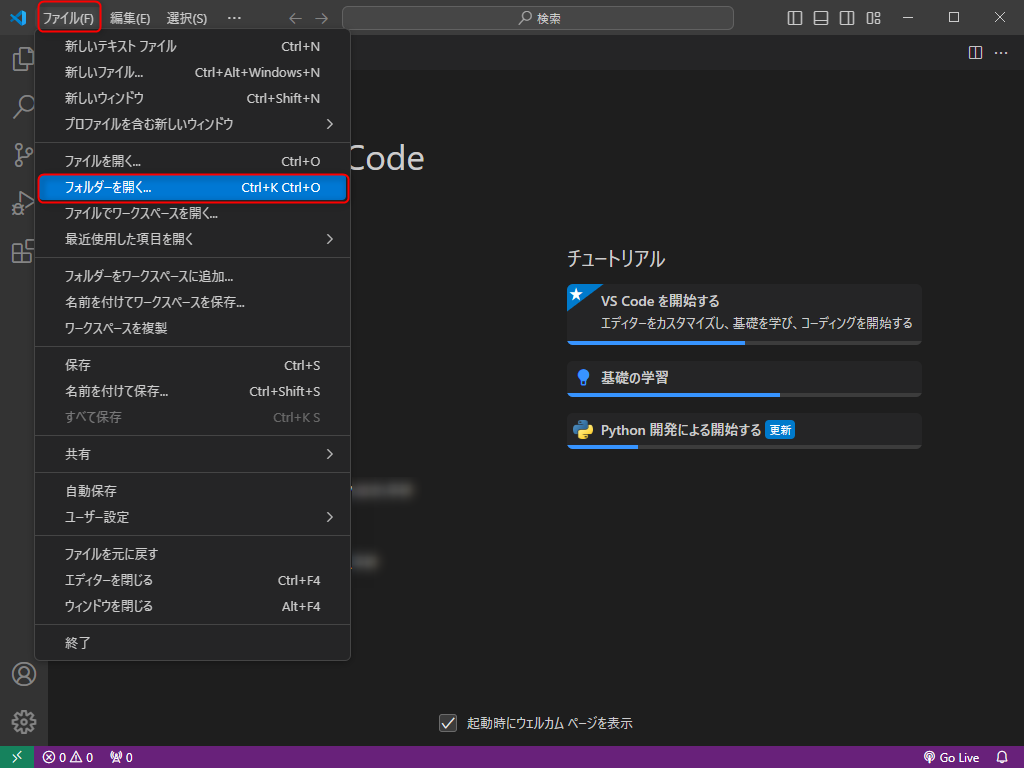
FishingGameという名前で新しいフォルダを作成して開く
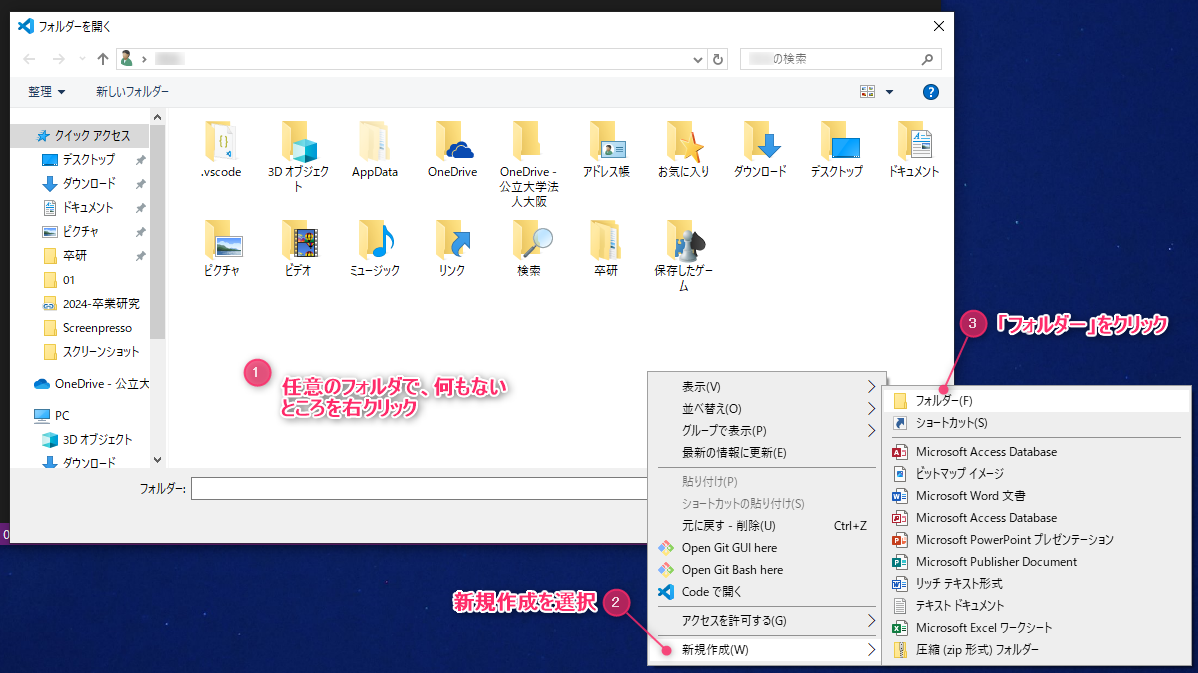
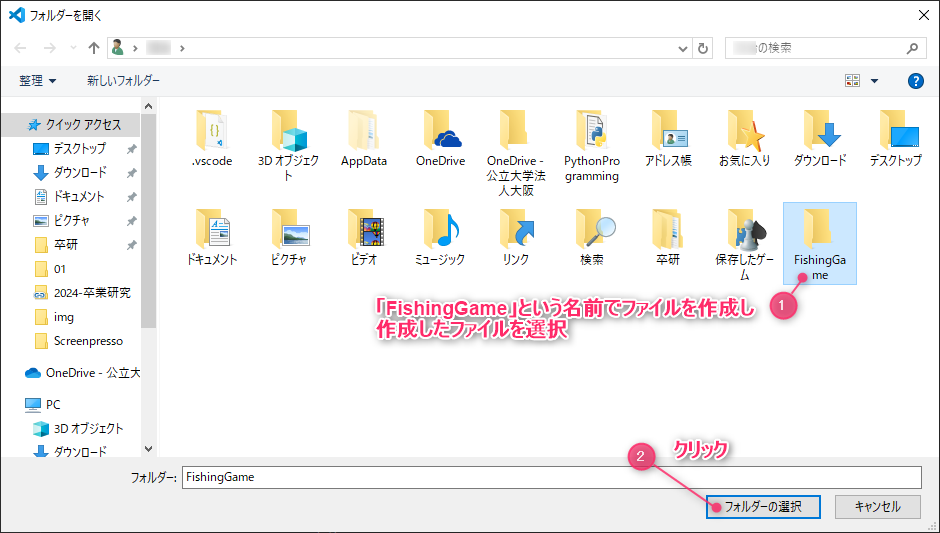
- 画像フォルダの作成
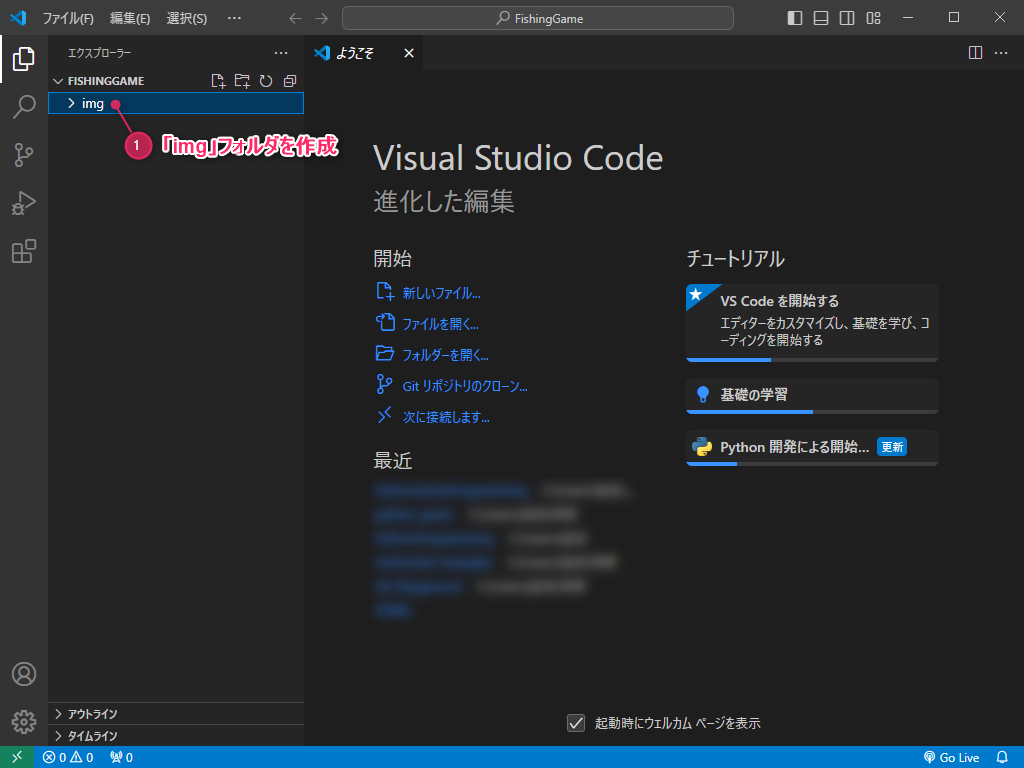
エクスプローラを右クリックして、imgフォルダを作成
- ファイルの作成
エクスプローラを右クリックして、game01.pyファイルを作成
4 ゲーム画面を表示する
まずはtkinterを用いて、ゲーム画面を表示します。背景として、以下の画像を使用します。こちらから画像をダウンロードしてください。

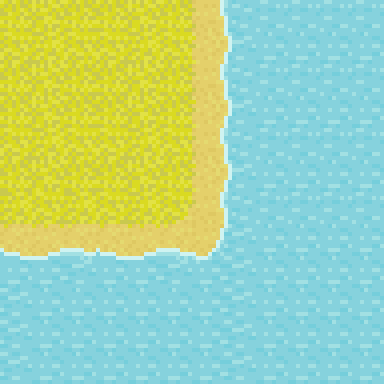
ファイルをダウンロードしたら、画像を先ほど作成したimgフォルダの中に移動してください。
4.1 ウィンドウを表示する
以下のプログラムを実行してください。
import os
import tkinter as tk


#>>ディレクトリ>>
cwd = os.getcwd()


#>>マップ設定>>
MAP_SIZE_X = 384  #マップ画像のxピクセル数
MAP_SIZE_Y = 384  #マップ画像のyピクセル数

MAGNIFICATION_RATE = 2 # 拡大率


#>>ウィンドウ、キャンバス>>
CANVAS_WIDTH = MAP_SIZE_X * MAGNIFICATION_RATE #キャンバス幅
CANVAS_HEIGHT = MAP_SIZE_Y * MAGNIFICATION_RATE #キャンバス高さ
MARGINE_X = 2 #マージン
MARGINE_Y = 2 #マージン
CANVAS_SIZE = f"{CANVAS_WIDTH+MARGINE_X}x{CANVAS_HEIGHT+MARGINE_Y}"#キャンバスサイズ


#ウィンドウ設置
root = tk.Tk()
root.title("game01")
root.geometry(CANVAS_SIZE)


#キャンバス設置
canvas = tk.Canvas(root,width = CANVAS_WIDTH,height = CANVAS_HEIGHT,bg = "skyblue")
canvas.pack()


#マップ画像
MAP_IMAGE = tk.PhotoImage(file = cwd+"/img/fishing_map.png") # 画像を読み込む
MAP_BIG_IMAGE = MAP_IMAGE.zoom(MAGNIFICATION_RATE,MAGNIFICATION_RATE) # 画像を拡大する

canvas.create_image(0,0,image = MAP_BIG_IMAGE ,tag="bgimage",anchor=tk.NW) # 画像を配置する


# メインループ
root.mainloop()
実行すると、背景画像が表示されます。
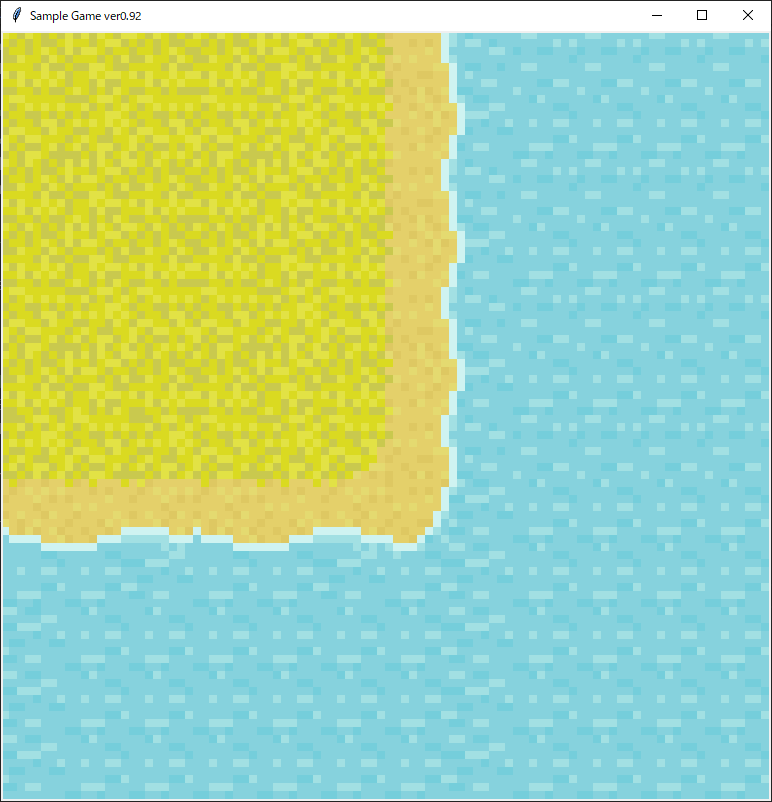
画像を表示する流れを見ていきましょう。35行目からに注目してください。
#マップ画像
MAP_IMAGE = tk.PhotoImage(file = cwd+"/img/fishing_map.png") # 画像を読み込む
MAP_BIG_IMAGE = MAP_IMAGE.zoom(MAGNIFICATION_RATE,MAGNIFICATION_RATE) # 画像を拡大する

canvas.create_image(0,0,image = MAP_BIG_IMAGE ,tag="bgimage",anchor=tk.NW) # 画像を配置するまず、36行目で画像を読み込んでMAP_IMAGEという変数に格納(データを保存)しています。画像を読み込むにはtk.PhotoImage命令を用います。
MAP_IMAGE = tk.PhotoImage(file = ファイルのパス)画像を読み込むには、画像のパスが必要になります。パスとは、PC内の住所のようなものです。エクスプローラでは、画面の上部に表示されています。
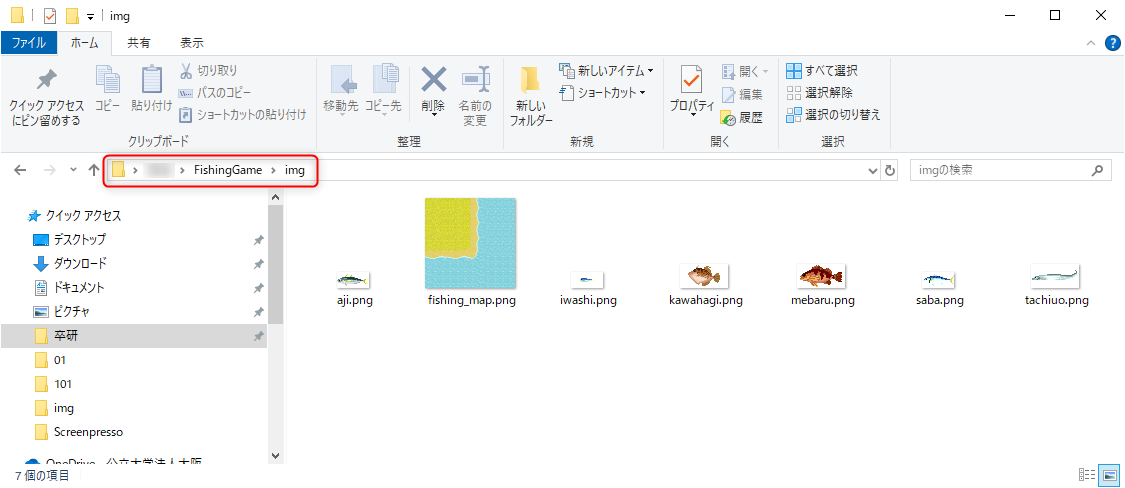
パスの求め方
今回のプログラムでは、Pythonのosモジュールを使って、作業ディレクトリ(作業フォルダー)のパスを取得しています。
新しいファイルcwd.pyを作成して、以下のプログラムを実行してみてください。
import os

# 現在の作業ディレクトリを取得
cwd = os.getcwd()  # cwdは "current working directory" の略
print(cwd) # 現在の作業ディレクトリのパスが表示されます実行すると、今開いているフォルダFishingGameまでのパスが表示されます。このように、自動でパスを取得して変数cwdに格納しています。
フォルダFishingGameまでのパスは取得できたので、あとはフォルダFishingGameから画像までのパスをつなげれば画像のパスがわかります。
少し難しい話ですが「そういうもんなんだ」と思ってさらっといきましょう。
次に、zoom命令を用いて取得した画像を拡大しています。拡大率は整数である必要があります。今回は2倍です。
画像を格納した変数.zoom(X方向の拡大率,Y方向の拡大率)最後に、拡大した画像を配置します。create_image命令を用います。使い方は以下の通りです。
canvas.create_image(x座標,y座標,image = 画像を格納した変数 ,tag=画像の識別用の名前,anchor=基準点)tagは、画像を後で消したりする際に必要になります。識別用なので、ほかの画像とかぶっていない必要があります。
anchorは、指定したx座標、y座標を画像のどこに合わせるかというものです。
tk.NWはN=北、W=西という意味で北西、つまり画像の左上を基準にしてくださいという意味になります。
4.2 キーボード入力を判定する
基礎編10で学んだキーボード入力の判定を組み合わせましょう。ただし、今後アニメーションをするにあたって少し工夫しなければいけません。以下のプログラムをコピペして実行してください。
import copy
import os
import tkinter as tk


#>>ディレクトリ>>
cwd = os.getcwd()


#>>マップ設定>>
MAP_SIZE_X = 384  #マップ画像のxピクセル数
MAP_SIZE_Y = 384  #マップ画像のyピクセル数

MAGNIFICATION_RATE = 2 # 拡大率


#>>ウィンドウ、キャンバス>>
CANVAS_WIDTH = MAP_SIZE_X * MAGNIFICATION_RATE #キャンバス幅
CANVAS_HEIGHT = MAP_SIZE_Y * MAGNIFICATION_RATE #キャンバス高さ
MARGINE_X = 2 #マージン
MARGINE_Y = 2 #マージン
CANVAS_SIZE = f"{CANVAS_WIDTH+MARGINE_X}x{CANVAS_HEIGHT+MARGINE_Y}"#キャンバスサイズ


#ウィンドウ設置
root = tk.Tk()
root.title("game01")
root.geometry(CANVAS_SIZE)


#キャンバス設置
canvas = tk.Canvas(root,width = CANVAS_WIDTH,height = CANVAS_HEIGHT,bg = "skyblue")
canvas.pack()


#マップ画像
MAP_IMAGE = tk.PhotoImage(file = cwd+"/img/fishing_map.png") # 画像を読み込む
MAP_BIG_IMAGE = MAP_IMAGE.zoom(MAGNIFICATION_RATE,MAGNIFICATION_RATE) # 画像を拡大する

canvas.create_image(0,0,image = MAP_BIG_IMAGE ,tag="bgimage",anchor=tk.NW) # 画像を配置する


#ゲームの基本となる1ティック時間(ms)
TICK_TIME = 50


#>>ゲームのメインループ関数>>
def gameLoop():
    global key,currentKey,prevKey

    prevKey = copy.deepcopy(key)
    key = copy.deepcopy(currentKey)
    root.after(TICK_TIME,gameLoop)


#>>キー監視>>
currentKey = []#現在押されているキー
key = []       #前回の処理から押されたキー
prevKey = [] #前回の処理までに押されたキー

#何かのキーが押されたときに呼び出される関数
def press(e):
    keysym = e.keysym
    if keysym not in currentKey:#始めて押されたならば
        currentKey.append(keysym)
        print(f"pressed:{keysym}")
    if keysym not in key:#前回の処理から始めて押されたならば
        key.append(keysym)

#何かのキーが離されたときに呼び出される関数
def release(e):
    keysym = e.keysym
    currentKey.remove(keysym)
    print(f"released:{keysym}")

#キー入力をトリガーに関数を呼び出すよう設定する
root.bind("<KeyPress>", press)
root.bind("<KeyRelease>", release)


#>>メインループ>>>
gameLoop()
print("start!")
root.mainloop()このプログラムでは、押しているキーがリストkeyに格納されています。そのため、配列の中身をチェックすることでキーボード入力を判定します。
このプログラムをもとにして、改造を進めましょう。
5 スペースキーが押されたか調べる
50行目のgameloop内に、スペースキーが押されたか判定するプログラムを作成しましょう。
リストの中に目当てのものが含まれているかを調べるには、inを用います。
# もしリストの中にキーワードがあれば
if キーワード in リスト:
これを使って、以下のように判定できます。
#>>ゲームのメインループ関数>>
def gameLoop():
    global key,currentKey,prevKey

    if "space" in key:
        print("スペースキーが押された!")

    prevKey = copy.deepcopy(key)
    key = copy.deepcopy(currentKey)
root.after(TICK_TIME,gameLoop)実行してスペースキーを押してみてください。スペースキーを一度押しただけで数回コメントが出力されることがあると思います。
これを防ぐには、以下のように、少し前のキーボードの状態も考慮する必要があります。
リストprevKeyには、前回のループのときに押されたキー(少し前に押されていたキー)が格納されています。
# もしスペースキーが押されたなら
if "space" in key and "space" not in prevKey:まず、①"space" in keyの部分で現在の入力(今押されているか)の確認を行います。
そして、②"space" not in prevKeyの部分で前回の入力(前は押されていなかったか)を確認します。
③両方の条件を満たすとき、プレイヤーは今回新たにスペースキーを押した、ということになります。
判定の使い分け
ゲームにおけるキーボード入力には、連続入力(=長押し)を受け付ける場合と受け付けない場合があります。ここでは、キャラクターの移動とメニュー操作を例に説明します。
5.0.1 1: キャラクターの移動
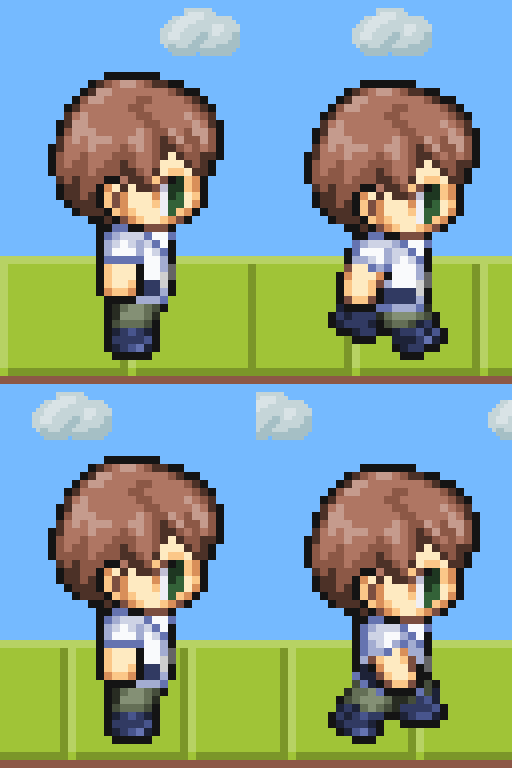
- 例: ゲーム中に、キャラクターを前に移動させたいとき、プレイヤーは「W」キーを押し続けます。
- 求める動作: 「W」キーを押し続けると、キャラクターがどんどん前に移動します。つまり、長押しを受け付けたいということです。
処理の流れ
- プレイヤーが「W」キーを押したとき、キャラクターは移動を始めます。
- プレイヤーが「W」キーを押し続けている限り、キャラクターはそのまま移動し続けます。
- プレイヤーが「W」キーを離したら、キャラクターの移動を止めます。
5.0.2 2: メニュー操作
- 例: メニュー画面で「Space」キーを使って決定をしたいとき、プレイヤーが「Space」キーを押し続けると、メニューが毎回選択されてしまいます。
- 求める動作: 「Space」キーは一度だけ押されたときだけ決定をするようにしたい。つまり、長押しは受け付けないということです。
処理の流れ
- プレイヤーが「Space」キーを押したとき、決定の処理を行います。
- しかし、次に「Space」キーが押されるまでは、再度決定処理が行われないようにします。これにより、連続してメニューが選択されることを防ぎます。
5.0.3 まとめ
- キャラクター移動の場合:
連続入力を許可します。キーボードを長押しすると、キャラクターが移動し続けるようにします。
- メニュー操作の場合:
連続入力を許可しません。キーボードを長押ししても、一度しか処理を行いません。
このように、場面によってキーボード入力の扱いが異なることを理解し、連続入力が必要なケースとそうでないケースを明確に分けて考えることが大切です!
6 釣りをする
基礎編6で作ったrandomfish.pyを組み合わせて、スペースキーを押したときに釣りができるようにしましょう。
まず、randomモジュールをインポートしてください。
import random次に、魚のデータを関数gameLoopの前に追加してください。
#>>魚のデータ>>
LOW_RARE_FISH = ["アジ","サバ","イワシ"]
MIDDLE_RARE_FISH = ["カワハギ","タチウオ","メバル"]
HIGH_RARE_FISH = ["タイ","スズキ","サケ"]

FISH_LIST = []
FISH_LIST.append(LOW_RARE_FISH)
FISH_LIST.append(MIDDLE_RARE_FISH)
FISH_LIST.append(HIGH_RARE_FISH)

FISH_WEIGHT = [75,20,5] #排出率
スペースキーが押されたときに、ランダムで魚を選択するようにしましょう。
#>>ゲームのメインループ関数>>
def gameLoop():
    global key,currentKey,prevKey

    if "space" in key and "space" not in prevKey:
        selectedFish = random.choice(random.choices(FISH_LIST,k=1,weights=FISH_WEIGHT)[0])
        print(selectedFish)
実行結果
pressed:space
アジ
released:space
pressed:space
イワシ
released:spaceこれで、スペースキーを押すとランダムな魚が釣れるプログラムが完成しました! ここからは魚の重さや売値の概念を追加したり、リザルト画面を表示させたり、キャラクターにアニメーションをさせたりと、ゲームのクオリティを上げる作業に入っていきましょう。
7 魚の重さや売値を決める
「同じ種類の魚でも、大物が釣れたりすると面白いかも?」と、いうことで、魚のデータを辞書型に変更して、平均の重さやkg単価といったデータを持たせました。
魚のデータを更新してください。
#>>魚のデータ>>
LOW_RARE_FISH = [
        {
        "name":"イワシ",
        "aveWeight":0.12, #平均重量
        "price":60 #kg単価
        },
        {
        "name":"アジ",
        "aveWeight":0.17,
        "price":100
        },
        {
        "name":"サバ",
        "aveWeight":0.35,
        "price":50
        },
    ]
MIDDLE_RARE_FISH = [
        {
        "name":"タチウオ",
        "aveWeight":3,
        "price":12
        },
        {
        "name":"カワハギ",
        "aveWeight":0.4,
        "price":80
        },
        {
        "name":"メバル",
        "aveWeight":0.43,
        "price":100
        },
    ]
HIGH_RARE_FISH = [
        {
        "name":"タイ",
        "aveWeight":5.4,
        "price":20
        },
        {
        "name":"スズキ",
        "aveWeight":5.5,
        "price":19
        },
        {
        "name":"サケ",
        "aveWeight":1.65,
        "price":65
        },
    ]

FISH_LIST = []
FISH_LIST.append(LOW_RARE_FISH)
FISH_LIST.append(MIDDLE_RARE_FISH)
FISH_LIST.append(HIGH_RARE_FISH)

FISH_WEIGHT = [75,20,5] #排出率
データを更新してプログラムを実行してみると、ランダムな辞書型が出力されます。
print(selectedFish["name"])で名前を、print(selectedFish["aveWeight"])
で平均の重さを取得できます。魚の重さをランダムに決めて、重さに基づいて魚の売値を決定するようにしてみましょう。
#>>ゲームのメインループ関数>>
def gameLoop():
    global key,currentKey,prevKey

    if "space" in key and "space" not in prevKey:
        selectedFish = random.choice(random.choices(FISH_LIST,k=1,weights=FISH_WEIGHT)[0])
        #魚の重さを決定(ランダム 平均の0.5~1.5倍)
        fishWeight = selectedFish["aveWeight"]*random.uniform(0.5, 1.5)
        fishWeight = round(fishWeight,2) #少数第3位で四捨五入
        #重さから売却価格を決定
        fishPrice = fishWeight * selectedFish["price"]
        print(selectedFish["name"])
        print(fishWeight)
        print(fishPrice)
8 大物を判定する
魚の重さだけ表示されても、釣った魚が大きいのか小さいのかピンときません。そこで、重さでランクをつけてみましょう。
- 平均の1.4倍以上の重さ : ゴールドランク 価格はさらに1.4倍
- 平均の1.2倍以上の重さ : シルバーランク 価格はさらに1.2倍
- それ以下 : ブロンズランク
以下のプログラムの条件を埋めて、プログラムを完成させてみましょう。
#>>ゲームのメインループ関数>>
def gameLoop():
    global key,currentKey,prevKey

    if "space" in key and "space" not in prevKey:
        selectedFish = random.choice((random.choices(FISH_LIST,k=1,weights = FISH_WEIGHT))[0])
        #魚の重さを決定(ランダム 平均の0.5~1.5倍)
        fishWeight = selectedFish["aveWeight"]*random.uniform(0.5, 1.5)
        fishWeight = round(fishWeight,2) #少数第3位で四捨五入
        #重さから売却価格を決定
        fishPrice = fishWeight * selectedFish["price"]

        #魚のランクを決定、ランクに応じて価格を上方修正
        if ここに条件を記入:
            fishRank = "gold"
            fishPrice *= 1.4
        elif ここに条件を記入:
            fishRank = "silver"
            fishPrice *= 1.2
        else:
            fishRank = "bronze"

        fishPrice = round(fishPrice) #四捨五入

        print(fishRank+"ランクの"+selectedFish["name"])
        print(fishWeight)
        print(fishPrice)
できたら答え合わせをしてください。
        #魚のランクを決定、ランクに応じて価格を上方修正
        if fishWeight > selectedFish["aveWeight"]*1.4:
            fishRank = "gold"
            fishPrice *= 1.4
        elif fishWeight > selectedFish["aveWeight"]*1.2:
            fishRank = "silver"
            fishPrice *= 1.2
        else:
fishRank = "bronze"ゴールドランクなら「超大物のサバ」、シルバーランクなら「大物のサバ」と、魚の名前の前に表示させます。ついでに、print文で出力している名前や重さを、以下の文章にします。
- ○○kgの△△を釣り上げた!
- XXGで売れそうだ!
穴埋めを完成させてください。
    if rank == "silver":
        name = "大物の"+selectedFish["name"]
    elif rank == "gold":
        name = "超大物の"+selectedFish["name"]
    else:
        name = selectedFish["name"]

    print(ここに記入)
print(ここに記入)ここまでのプログラム全体はここから確認できます。
9 結果表示ウィンドウをつくる
せっかく釣れたのに文字だけではつまらないので、画像を使って結果ウィンドウをつくりましょう。
まずは魚の画像を用意しましょう。


ここからzipファイルをダウンロードしてください。
ファイルをダウンロードしたら、解凍したのち、中の画像すべてをimgフォルダの中に移動してください。
次に、新しいpythonファイルgame02.pyを作成してください。ここからプログラムをコピー&ペーストして実行してみてください。スペースキーを押すと結果ウィンドウが表示されます。このプログラムの要点について解説します。
FISH_IMAGE = {
    "イワシ":tk.PhotoImage(file = cwd+"/img/iwashi.png"),
    "アジ":tk.PhotoImage(file = cwd+"/img/aji.png"),
    "サバ":tk.PhotoImage(file = cwd+"/img/saba.png"),
    "タチウオ":tk.PhotoImage(file = cwd+"/img/tachiuo.png"),
    "カワハギ":tk.PhotoImage(file = cwd+"/img/kawahagi.png"),
    "メバル":tk.PhotoImage(file = cwd+"/img/mebaru.png"),
    "タイ":tk.PhotoImage(file = cwd+"/img/iwashi.png"),
    "スズキ":tk.PhotoImage(file = cwd+"/img/iwashi.png"),
    "サケ":tk.PhotoImage(file = cwd+"/img/sake.png"),
}
BIG_FISH_IMAGE = {key :img.zoom(2,2) for key , img in FISH_IMAGE.items()}46行目では、先ほど用意した魚の画像を読み込んでいます。57行目では、リストの内包表記というものを用いて、全ての画像を2倍に拡大しています。
59行目からの魚のデータに画像の項目を追加し、先ほど読み込んだ画像を読み込んでいます。
LOW_RARE_FISH = [
        {
        "name":"イワシ",
        "img":FISH_IMAGE["イワシ"],
        "aveWeight":0.12, #平均重量
        "price":60 #kg単価
        },
        {
        "name":"アジ",
        "img":FISH_IMAGE["アジ"],
        "aveWeight":0.17,
        "price":100
        },
        {
        "name":"サバ",
        "img":FISH_IMAGE["サバ"],
        "aveWeight":0.35,
        "price":50
        },
]128行目から、結果ウィンドウを表示する関数が記述されています。ウィンドウの中に画像や文字を配置し、表示します。
# >>釣り結果表示>>
RESULT_X = 300 #結果ウィンドウの幅
RESULT_Y = 200 #結果ウィンドウの高さ
RESULT_SIZE = f"{RESULT_X}x{RESULT_Y}+{int((CANVAS_WIDTH - RESULT_X)/2)}+{int((CANVAS_HEIGHT - RESULT_Y)/2)}" #結果ウィンドウのサイズと位置を指定

# 結果ウィンドウを表示する関数
def showResultWindow(fish,rank,weight,price):
    global resultWindow,FISH_IMAGE
    #ウィンドウ設置
    resultWindow = tk.Toplevel() #結果ウィンドウをトップレベル(最前面)にする
    resultWindow.title("Result") #ウィンドウのタイトルを設定
    resultWindow.geometry(RESULT_SIZE) #ウィンドウの大きさを設定
    resultWindow.resizable(False,False) #ウィンドウの大きさを変更不可にする
    resultWindow.configure(bg="burlywood") #ウィンドウの背景色を設定


    # フレームの作成と設置 (フレーム:グループ化し、整理するためのコンテナ)
    nameFrame = tk.Frame(resultWindow , relief=tk.RAISED , bg="burlywood") #フレームの設定
    canvasFrame = tk.Frame(resultWindow , relief=tk.RAISED , bg="burlywood")
    infoFrame = tk.Frame(resultWindow , relief=tk.RAISED , bg="burlywood")
    nameFrame.pack(fill = tk.BOTH, pady=10) #フレームの配置
    canvasFrame.pack(fill = tk.BOTH, pady=0)
    infoFrame.pack(fill = tk.BOTH, pady=10)

    if rank == "silver": #ランクに応じて名前や色を変更する
        name = "大物の"+fish #名前の前に追加
        color = "LightBlue4" #魚の名前の文字色を指定
    elif rank == "gold":
        name = "超大物の"+fish
        color = "gold"
    else:
        name = fish
        color = "DarkOrange4"

    viewCanvas = tk.Canvas(canvasFrame,width = 96,height = 48,bg = "burlywood",highlightthickness=0) #魚の画像を表示するキャンバス
    viewCanvas.pack() #キャンバス設置
    viewCanvas.create_image(48,24,image =BIG_FISH_IMAGE[fish],tag="view",anchor=tk.CENTER) #魚の画像を配置

    # ラベル(文字列を表示する部品)の作成
    fishName = tk.Label(nameFrame, text=name, font=("MSゴシック", "20", "bold"),fg = color,bg = "burlywood")# 名前
    fishWeight = tk.Label(infoFrame, text=str(weight)+" kg", font=("MSゴシック", "16"),bg = "burlywood")# 重さ
    fishPrice = tk.Label(infoFrame, text=str(price)+" G", font=("MSゴシック", "16"),bg = "burlywood") # 売値
    fishName.pack()
    fishWeight.pack()
    fishPrice.pack()
今回初めて出てきたラベルは、以下の命令で作成、配置できます。
ラベルの変数名 = tk.label(ウィンドウ,text="表示する文字",font=("フォント名",フォントサイズ))ラベルの変数名.place(x=x座標,y=y座標)次回は、いよいよキャラクターの描画などを実装していきます。