1 はじめに
このオンラインテキストでは、釣りゲームづくりを通じて、Pythonプログラミングを学ぶことができます。 90分x8回の講座で、テキストを進めると最終的にゲームが完成する形式です。
2 もくじ
3 Pythonのインストール
3.1 Windows の場合
以下の手順に従ってPythonをインストールしてください。
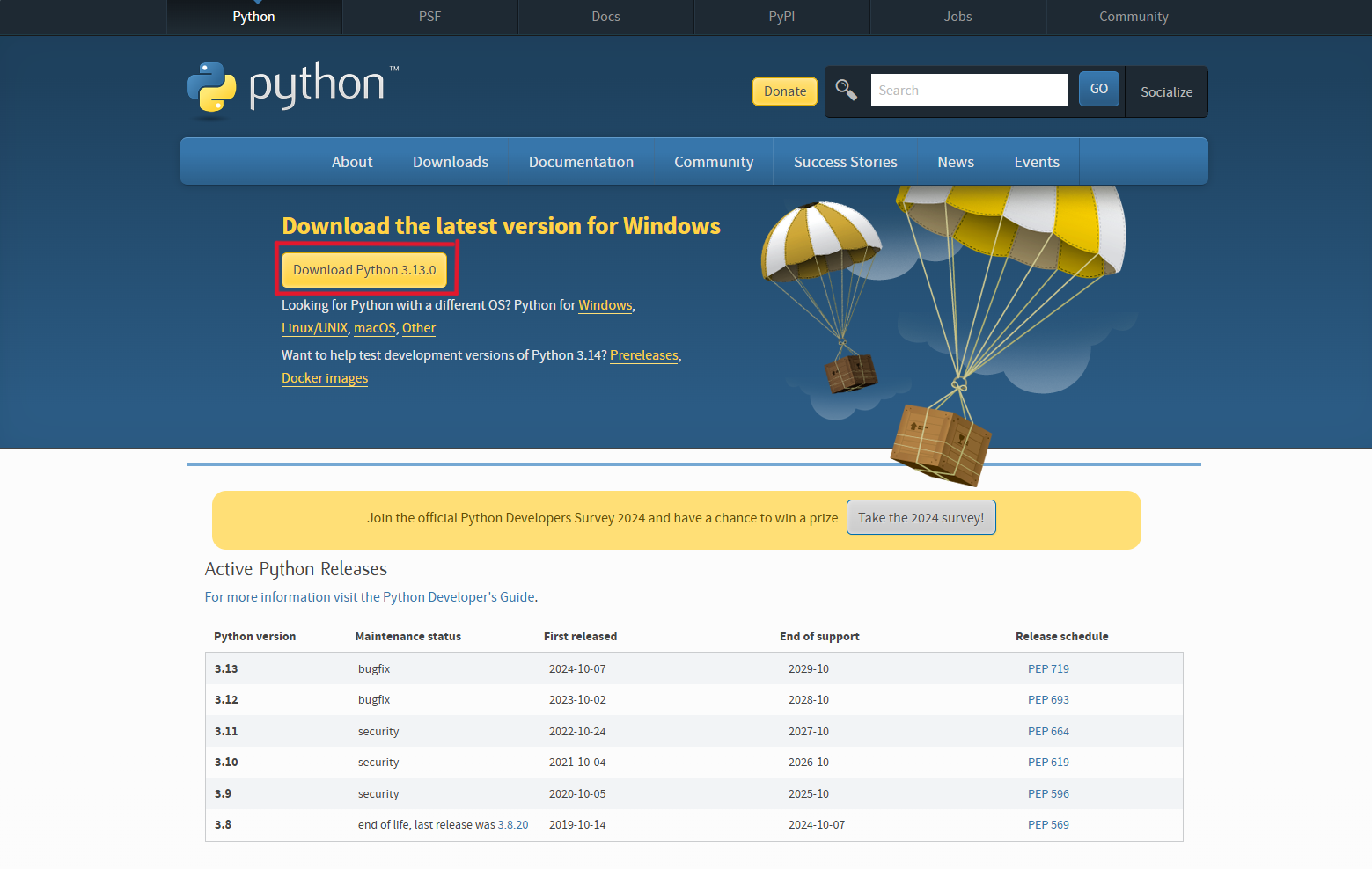
- 公式サイトから、インストーラをダウンロードする
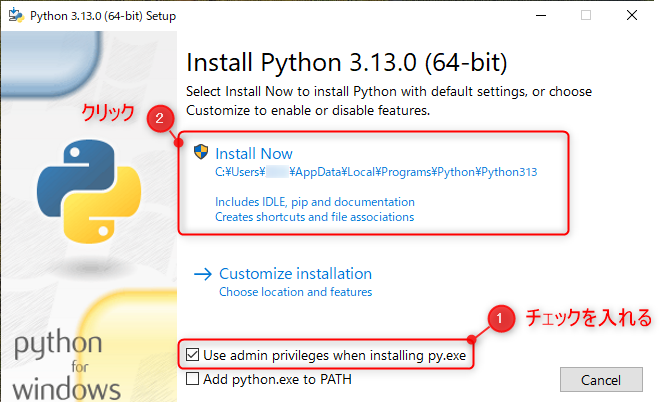
ダウンロードしたファイルを開く
一つ目の選択肢にチェックを入れて実行
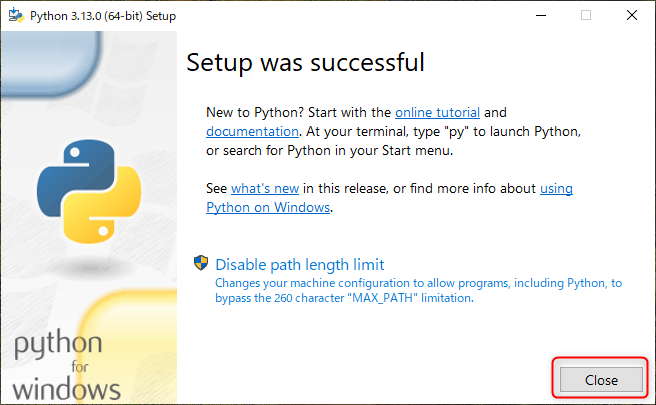
Closeをクリックして終了
3.2 Mac の場合
Macの場合はこのサイトに従ってインストールしてください。
4 VSCodeのインストール
レポートを書くためにWordやGoogleDocumentといったテキストエディタが必要であるのと同じように、プログラミングにはソースコードエディタが必要です。今回は、Visual Studio Code(VSCode)とよばれるソースコードエディタを用います。
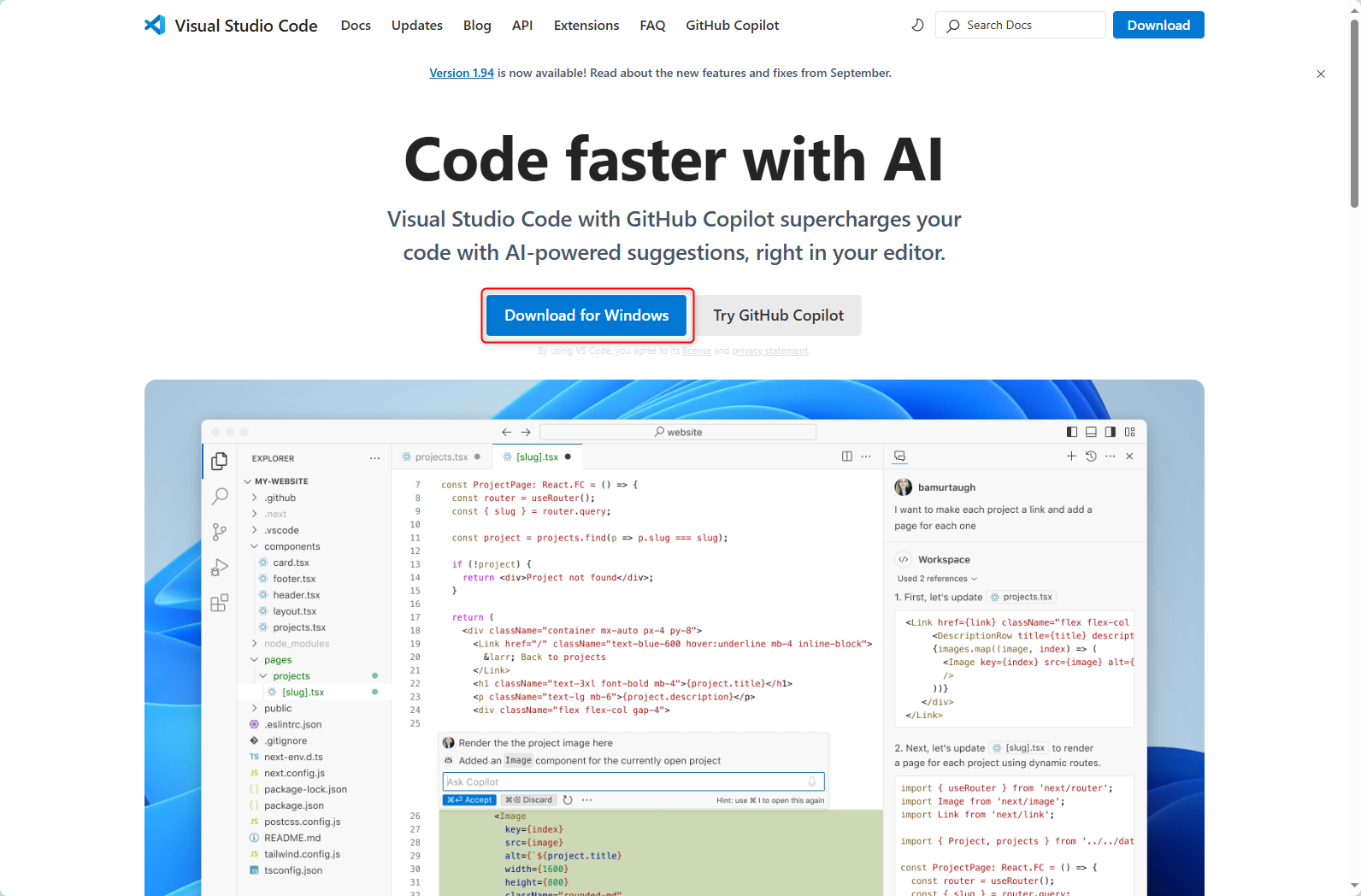
- 公式サイトから、インストーラをダウンロードする
ダウンロードしたファイルを開く
この画面が出るまで
次へをクリック
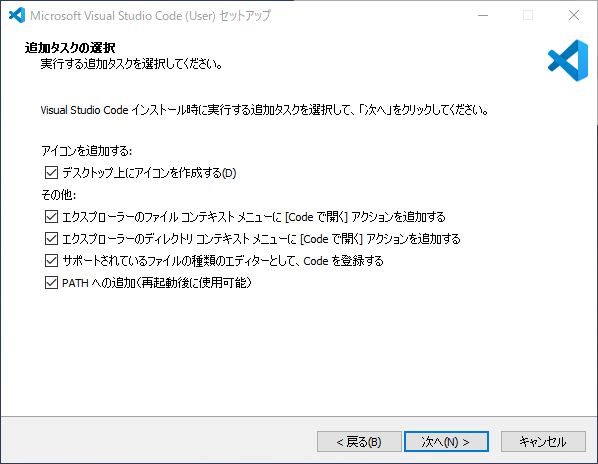
全部の選択肢にチェックを入れて
次へをクリックインストールをクリックしてしばらく待つ
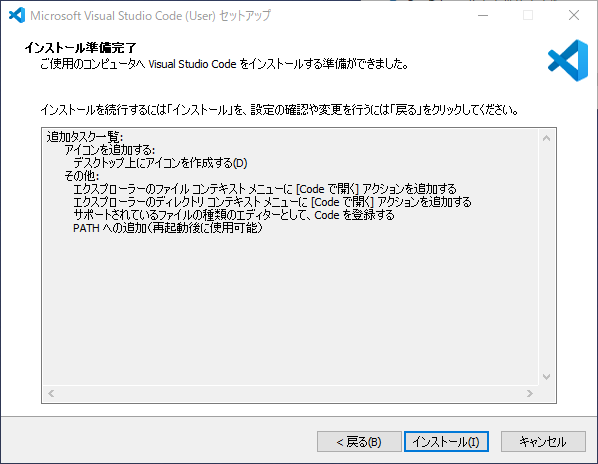
完了を押す
VSCodeが立ち上がったら、設定を行います。
- 左側のサイドバーから以下のアイコンをクリック
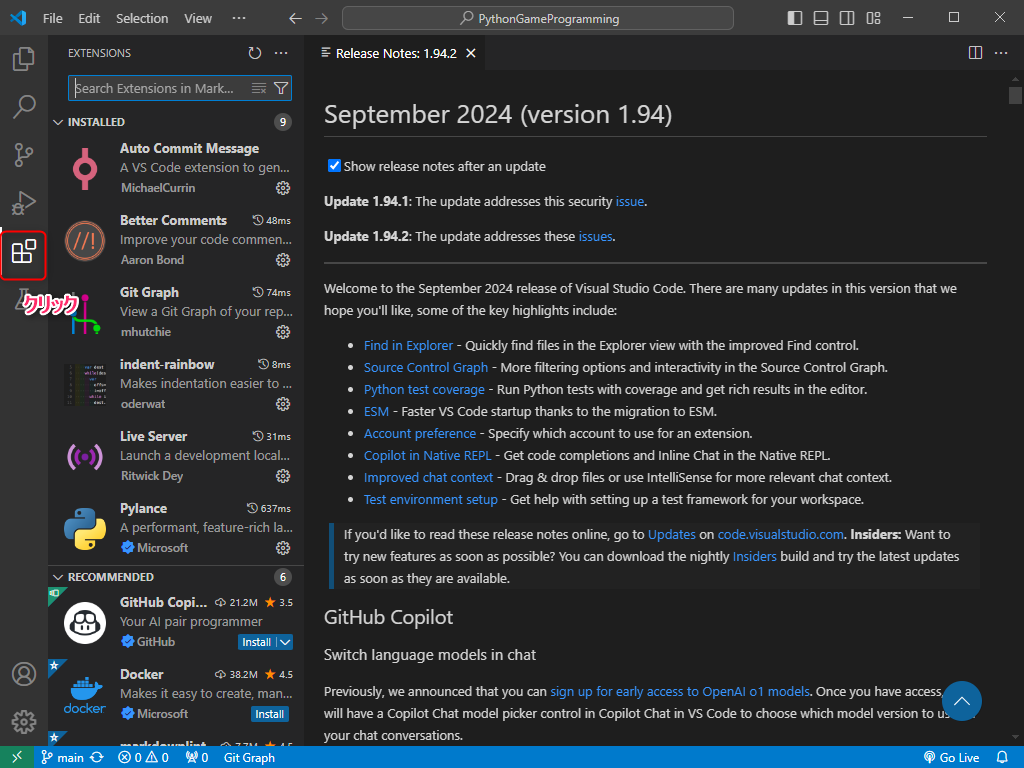
- 日本語拡張機能を以下の手順で導入
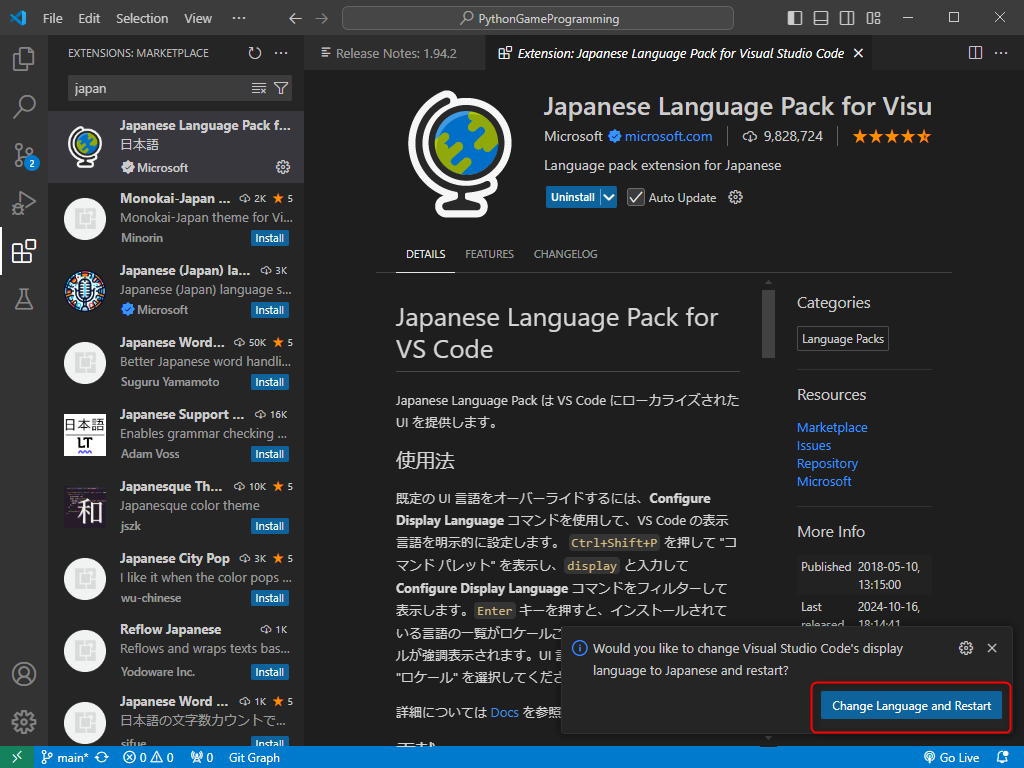
①検索欄に「japan」と入力し、②候補の中から「Japanese Language Pack for Visual Studio Code」をインストール
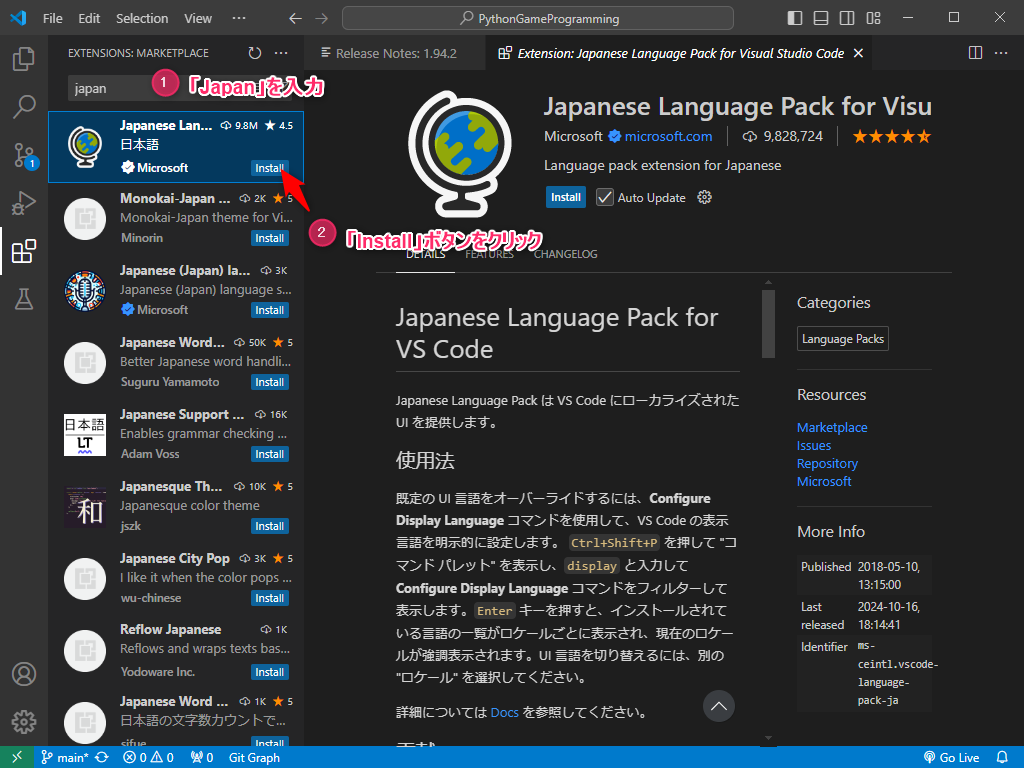
インストールが完了すると、右下にポップアップが表示されるので、「Restart」をクリック
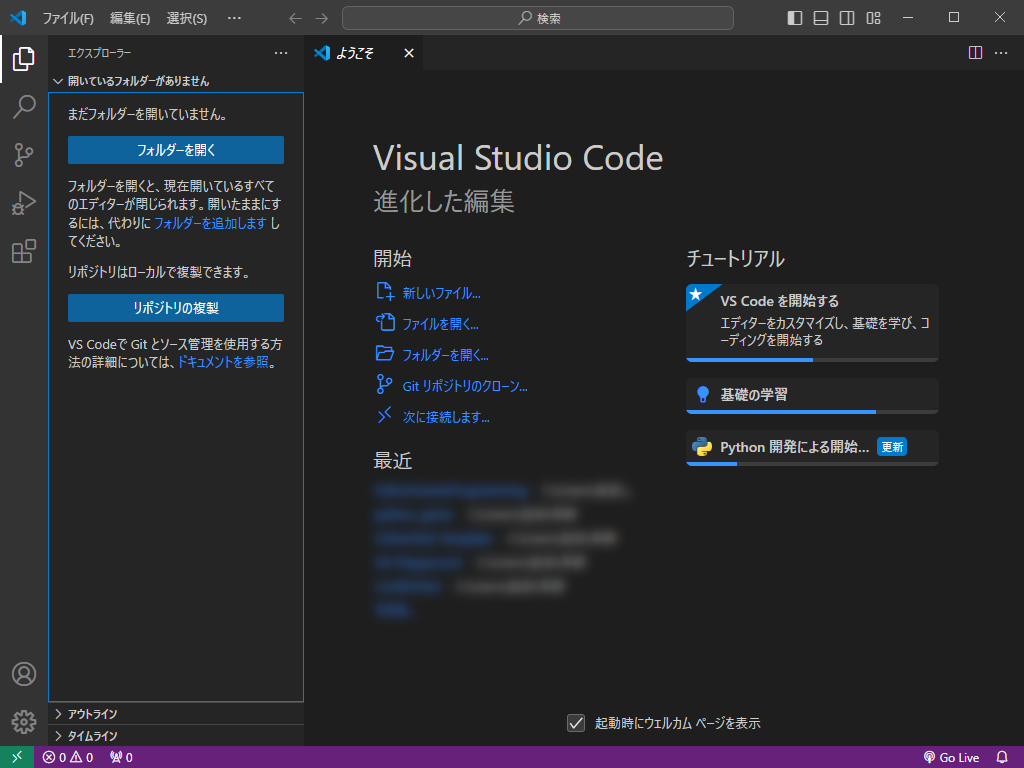
日本語で表示されれば成功です!!
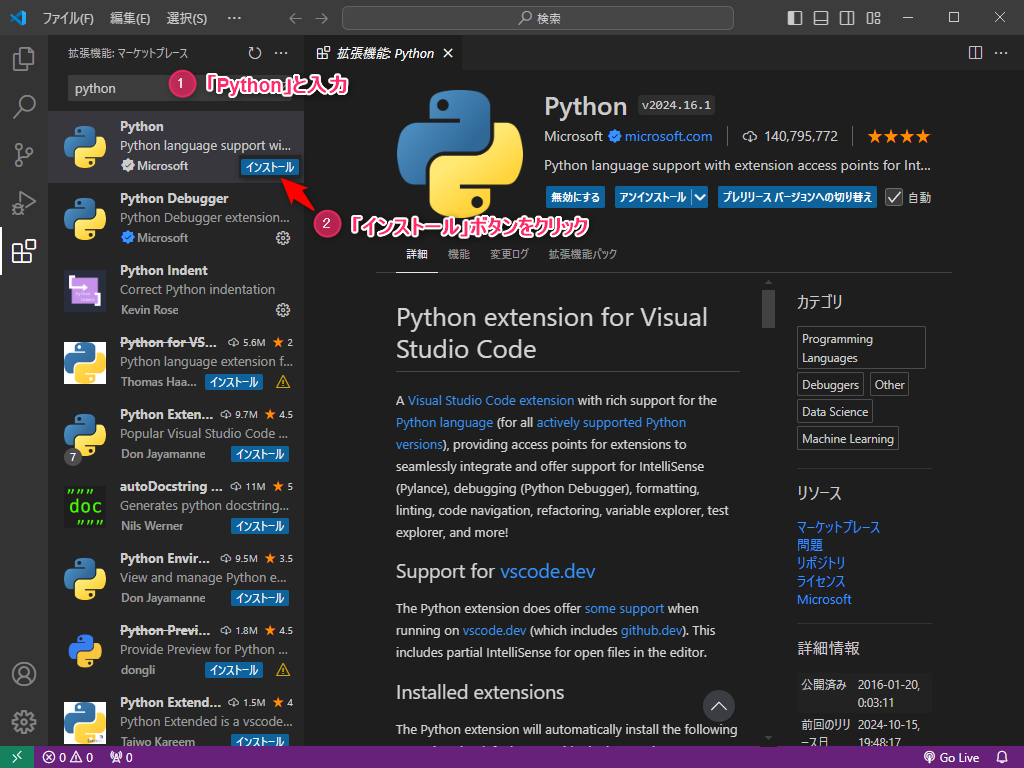
- 同じ手順でPython拡張機能を導入
①検索欄に「python」と入力し、②候補の中から「Python」をインストール
- VSCodeの再起動
インストールが完了したら、右上の「×」を押してVSCodeを閉じてください。
5 プログラムの実行
実際にプログラムを書いて、動かしてみます。
- 新しいファイルを作成
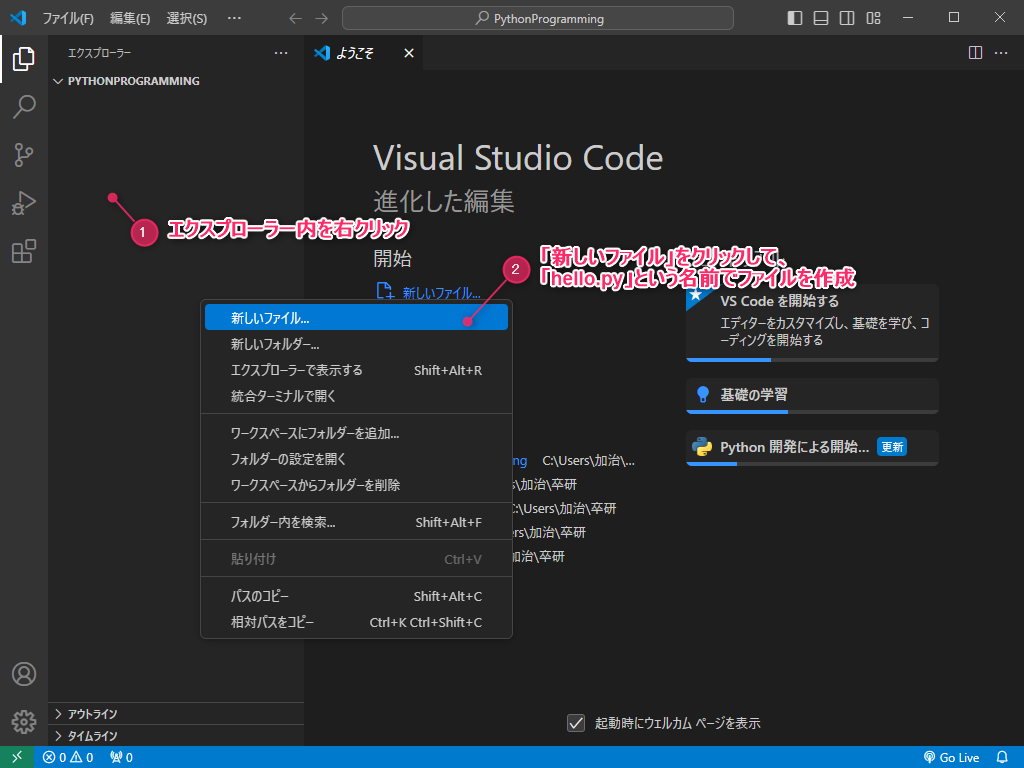
①左側のエクスプローラ内で右クリックして、②新しいファイルを選択、hello.pyという名前で新しいファイルを作成
拡張子
作成したファイルの名前に注目して下さい。
hello.py.(ドット)より後ろの部分のことを拡張子と呼びます。
拡張子はファイルの種類を識別するためにあり、.pyの場合はpythonがかかれたファイルであることを示しています。
画像であれば.pngや.jpeg、動画であれば.mp4や.aviなどの形式が広く使用されています。
- プログラムを記述
右側の画面にプログラムを記述します。以下のコードを入力してください。
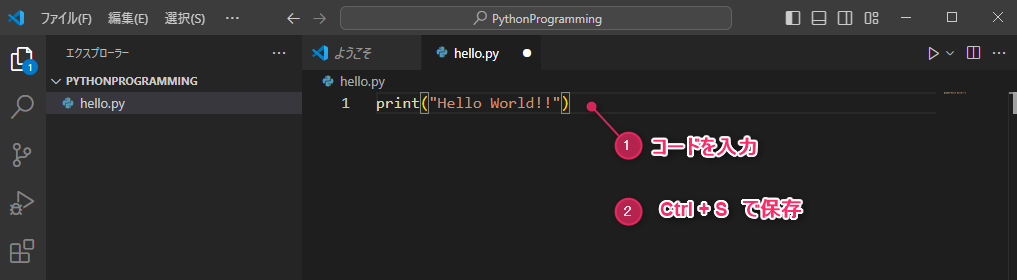
入力が終わったらCtrl+Sを押してください。保存されます。
- プログラムの実行
プログラムを入力できたら、▷を押してください。プログラムが実行されます。
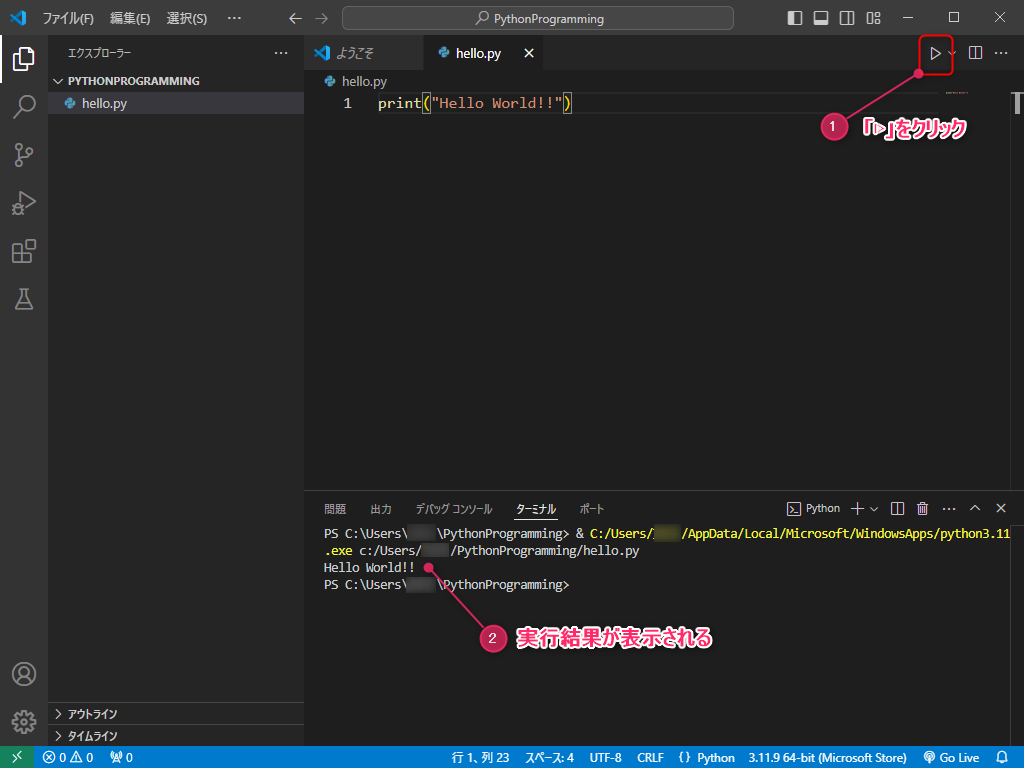
図のように、Hello World!!と表示されていたら成功です!
6 基礎編でできること
今回を含めて数回で、Pythonの基礎を学んでいきます。基礎編を通してできるようになることを紹介します。
move-rect.pyを新規作成し、以下のプログラムをコピー&ペーストして実行してみてください。
import tkinter as tk

# ウィンドウ設置
root = tk.Tk()
root.title("move-rect")
root.geometry("600x300")

# キャンバス設置
canvas = tk.Canvas(root,width = 600,height = 300,bg = "skyblue")
canvas.pack()

# 四角形を配置
rect_size = 50
x = 10
y = 10
canvas.create_rectangle(x,y,x+rect_size,y+rect_size,fill="blue",tag="rect")

# 何かのキーが押されたときに実行される関数
def on_key_press(event):
    global x,y
    speed = 5
    key = event.keysym # 変数keyに「w」や「a」など、押したキーの名前が格納される
    if key == "w" or key == "Up":
        print("↑")
        y = y - speed
    elif key == "a" or key == "Left":
        print("←")
        x = x - speed
    elif key == "s" or key == "Down":
        print("↓")
        y = y + speed
    elif key == "d" or key == "Right":
        print("→")
        x = x + speed

    canvas.delete("rect")
    canvas.create_rectangle(x,y,x+rect_size,y+rect_size,fill="blue",tag="rect")

# メインループ
root.bind("<KeyPress>", on_key_press)
root.mainloop()
すると、画像のような画面が表示されると思います。
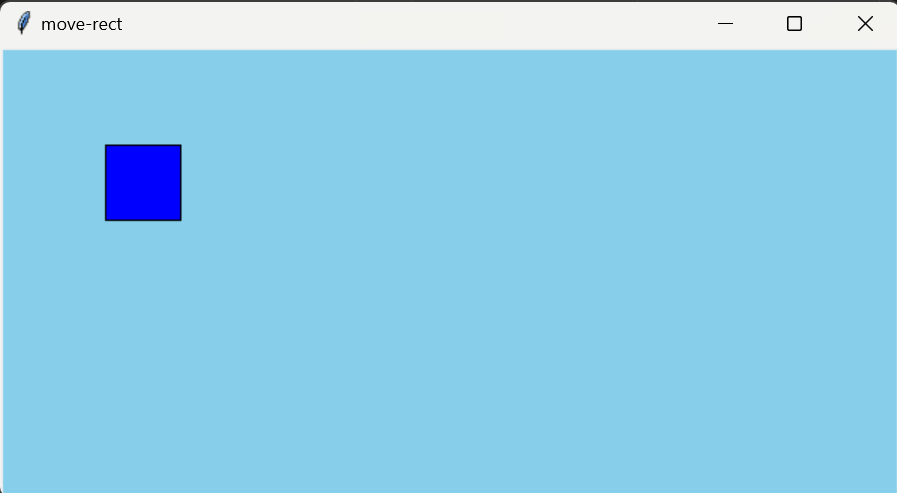
矢印キーもしくはWASDで四角形を操作できます。ウィンドウの×ボタンを押すとプログラムが終了します。
これで環境構築は完了です。少し休憩して次のステップに進みましょう。